

interfaces(5) file utilizzato da ifup(8) e ifdown(8)
Configurazione di un indirizzo IP statico sul server Ubuntu 18.04. Configurazioni IP statico usando DHCP e Netplan disponibile sui dispositivi aggiornati.

Come configurare l'indirizzo IP statico su Ubuntu 18.04 Bionic Beaver Linux
Configurare l'indirizzo IP statico usando DHCP
Per configurare un indirizzo IP statico su Ubuntu 18.04 si modifica il file YAML in /etc/netplan/ (metodo Netplan, introdotto proprio in Ubuntu 18.04) oppure, nei sistemi più datati, il file /etc/network/interfaces: molto probabilmente, però, il vostro attuale sistema Ubuntu usa di default il server DHCP per configurare le sue impostazioni di rete. Quindi, la configurazione del vostro indirizzo IP è dinamica. In molti scenari, la semplice configurazione del router o delserver DHCP locale è un modo preferibile per impostare un indirizzo statico su qualsiasi host indipendentemente dal sistema operativo in uso. Controllare il manuale del router eassegnare l'indirizzo IP statico all'host in base al suo indirizzo MAC utilizzando il servizio DHCP.
Configurare l'indirizzo IP statico usando Netplan
La configurazione di rete di Netplan è stata introdotta per la prima volta in Ubuntu 18.04 LTS Bionic Beaver. È disponibile per tutte le nuove installazioni di Ubuntu 18.04.
A seconda dell'installazione di Ubuntu, Netplan potrebbe non essere disponibile sui sistemi Ubuntu aggiornati. Se questo è il vostro caso, potreste provare a configurare un indirizzo IP statico per la vostra interfaccia di rete usando il file /etc/network/interfaces come descritto alla fine di questo documento.
Server Ubuntu
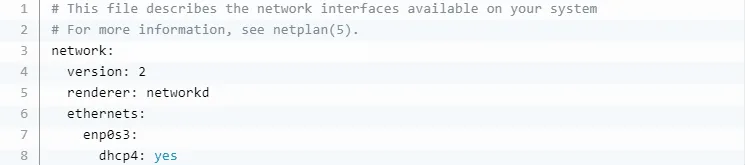
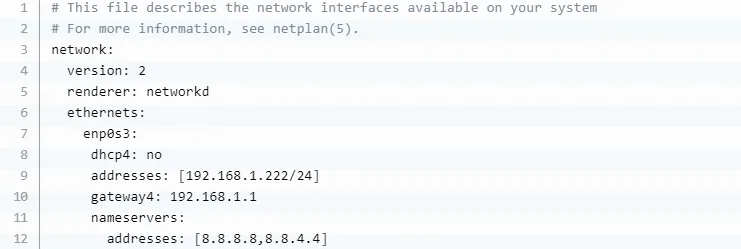
Per configurare un indirizzo IP statico sul vostro server Ubuntu 18.04, dovete modificare un file di configurazione di rete netplan all'interno della directory /etc/netplan/.
Ad esempio, potreste trovare un file di configurazione netplan predefinito chiamato 01-netcfg.yaml o 50-cloud-init.yaml con il seguente contenuto che istruisce il demone networkd a configurare la vostra interfaccia di rete tramite DHCP:
Per impostare l'interfaccia di rete enp0s3 su un indirizzo IP statico 192.168.1.222 con gateway 192.168.1.1 e server DNS 8.8.8.8e 8.8.4.4 sostituire la configurazione precedente con quella riportata di seguito.
NB: è necessario rispettare un rientro del codice corretto per ogni riga del blocco. In altre parole, il numero di spazi prefissato per ogni riga è importante. Altrimenti si può finire con un messaggio di errore simile a: YAML non valido in //etc/netplan/01-netcfg.yaml riga 7 colonna 6: non ha trovato la chiave prevista
Una volta pronti applicare le modifiche con:
Si applica $ sudo netplan Nel caso in cui doveste riscontrare dei problemi eseguite:
$ sudo netplan --debug apply
Ubuntu Desktop
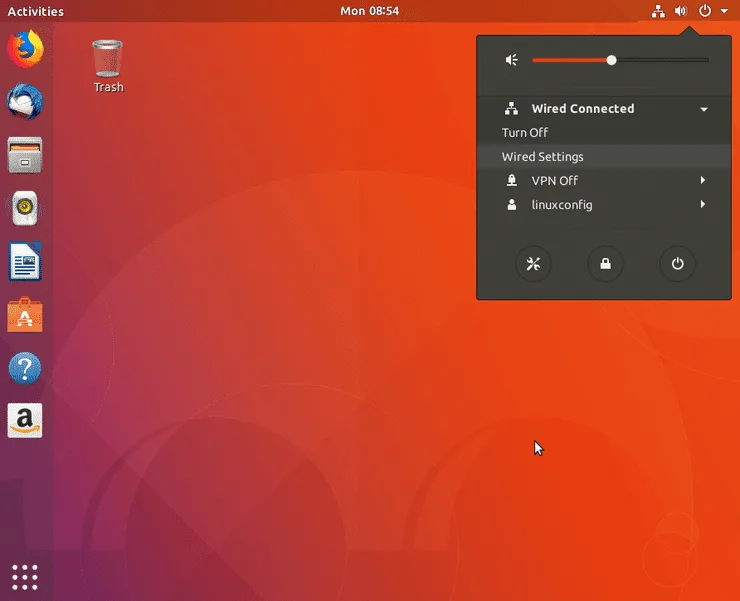
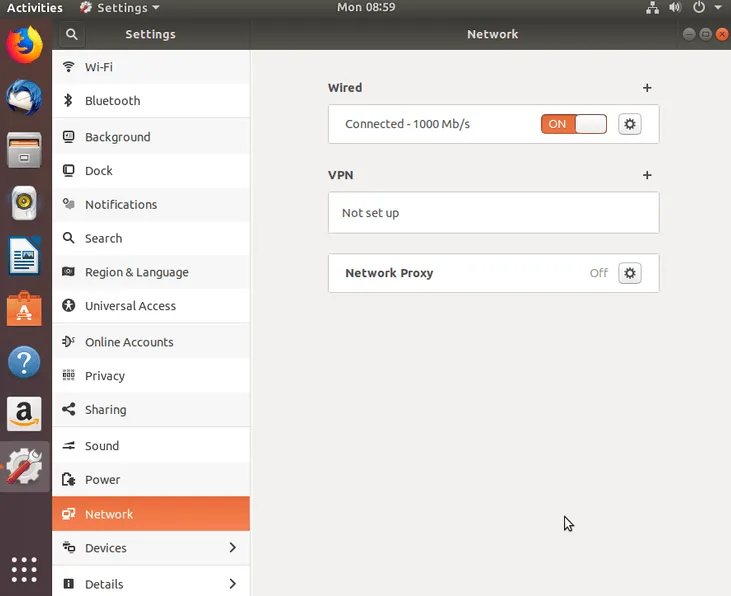
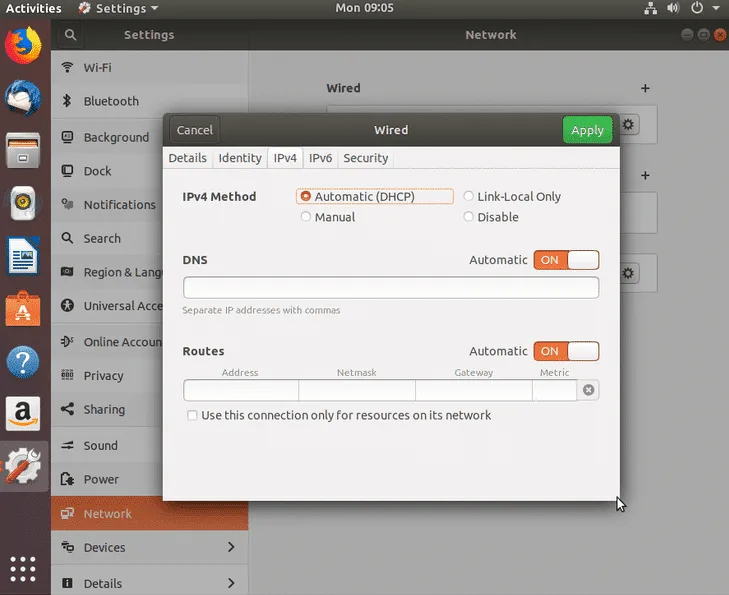
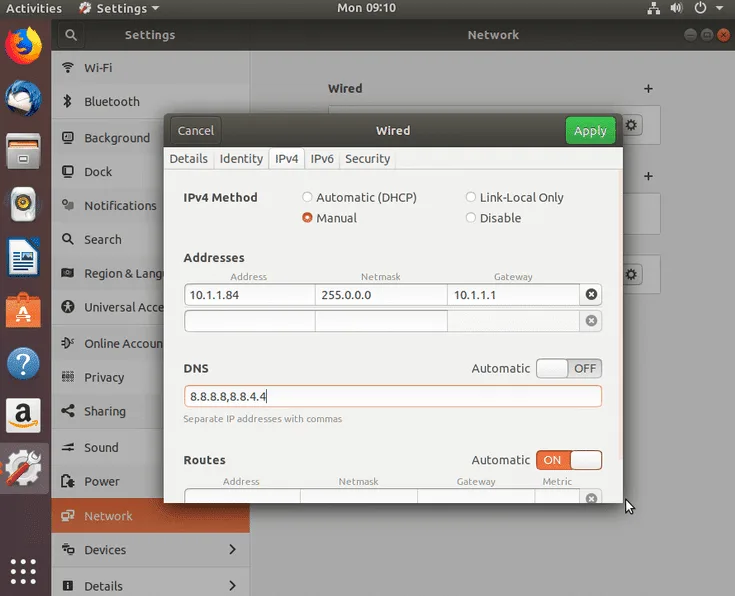
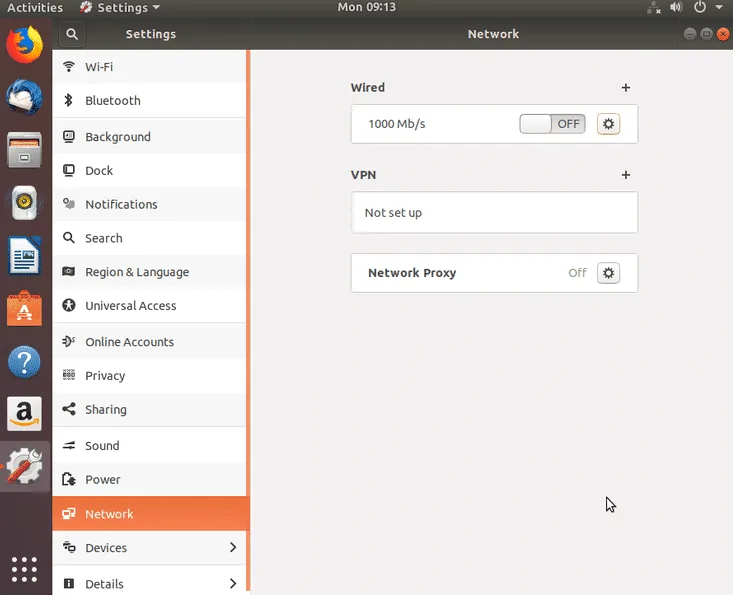
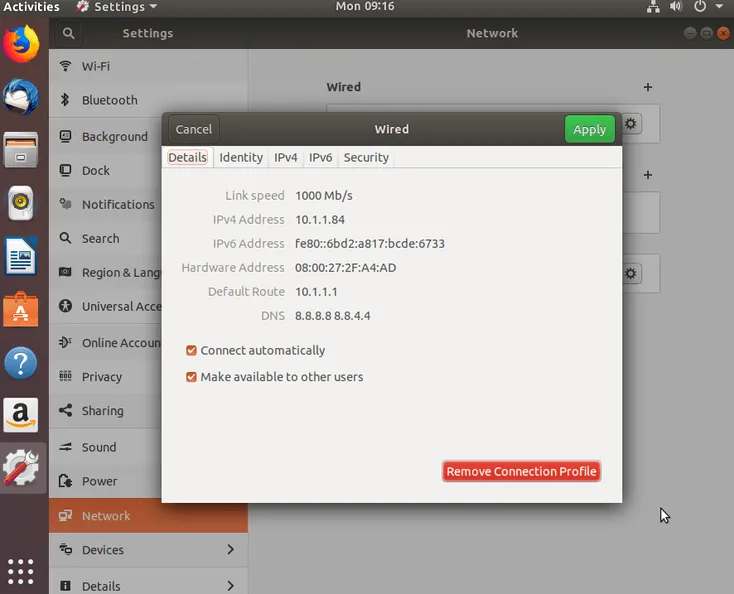
Questo è il modo preferito per impostare l'indirizzo IP statico su Ubuntu Desktop.
Fare clic sull'icona di rete in alto a destra e selezionare le impostazioni corrispondenti all'interfaccia di rete che si desidera assegnare con l'indirizzo IP statico.
Quindi, fare clic sull'icona della casella accanto alla connessione di rete che si desidera configurare. Questo potrebbe essere collegato via cavo o wireless.
Selezionare IPv4 dal menu principale.
Selezionare Manuale per le impostazioni IPv4, inserire la configurazione desiderata e premere Apply
Riavviare la rete con l'interruttore ON / OFF.
Controllare la nuova configurazione dell'indirizzo IP statico.
Configurare l'indirizzo IP statico usando il file delle interfacce

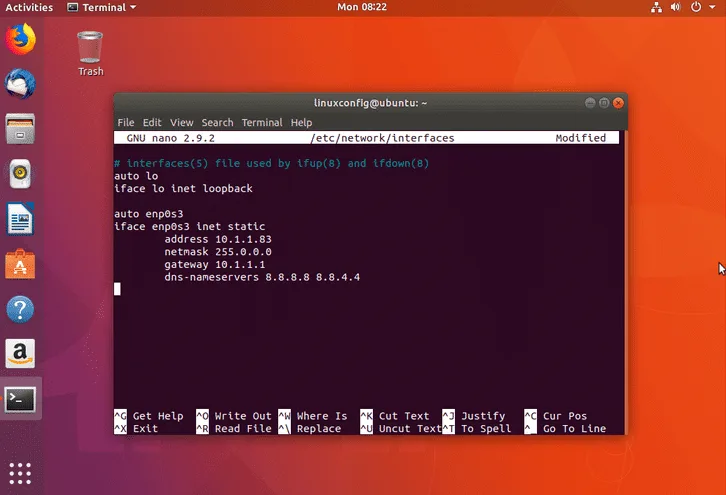
La seguente procedura è per lo più obsoleta su sistemi Ubuntu 18.04 con preinstallazione di Netplan. Tuttavia, alcuni aggiornamenti di Ubuntu 18.04 potrebbero ancora aver bisogno di utilizzare /etc/network/interfaces per configurare l'indirizzo IP statico su sistemi Ubuntu Server o Desktop. Il contenuto del file /etc/network/interfaces più probabile attualmente contiene le seguenti righe:
# interfaces(5) file utilizzato da ifup(8) e ifdown(8)
auto lo
iface lo inet loopback
Per configurare l'indirizzo IP statico, dobbiamo prima conoscere il nome dell'interfaccia di rete che dobbiamo assegnare con l'indirizzo IP statico. Utilizzare uno dei seguenti comandi per elencare tutti i nomi di interfaccia di rete disponibili:
$ ip a
# oppure
$ ip link show
1: lo: mtu 65536 qdisc noqueue state UNKNOWN mode DEFAULT group default qlen 1000
    link/loopback 00:00:00:00:00:00 brd 00:00:00:00:00:00
2: enp0s3: mtu 1500 qdisc fq_codel state UP mode DEFAULT group default qlen 1000
    link/ether 08:00:27:2f:a4:ad brd ff:ff:ff:ff:ff:ff
Il nome dell'interfaccia di rete che vorremmo configurare con l'indirizzo IP statico è enp0s3. Utilizzare il vostro editor di testo della riga di comando preferito per modificare il contenuto seguente nel file /etc/network/interfaces esistente, sostituendo le impostazioni di configurazione di esempio con le impostazioni per soddisfare le vostre esigenze:
Sulla linea 1 abbiamo abilitato la nostra interfaccia di rete. La linea 2 impone al sistema di utilizzare l'indirizzo IP statico. La riga 3 dichiara l'indirizzo IP statico effettivo da assegnare all'interfaccia di enp0s3 rete. Sulla linea 4 configuriamo la maschera di rete e la linea 5 viene utilizzata per impostare un indirizzo IP del gateway. Opzionalmente, sulla linea 6 possiamo impostare più indirizzi IP dei server DNS preferiti. Ecco il file /etc/network/interfaces di esempio risultante:
$ sudo nano /etc/network/interfaces
Salvare il file /etc/network/interfaces e riavviare il sistema o riavviare la rete utilizzando i seguenti comandi linux per applicare le nuove impostazioni:
$ sudo ip a flush enp0s3 $ sudo systemctl restart networking.service
Controllare la configurazione dell'indirizzo IP per confermare la correttezza delle tue nuove impostazioni di configurazione.
Servizio correlato: assistenza su server Linux
Se questa configurazione riguarda un server di produzione, la nostra assistenza sistemistica copre reti, hardening e manutenzione continuativa, mentre chi cerca un ambiente pronto all'uso può valutare un server virtuale Linux già dimensionato e gestito da noi.
Domande frequenti
Come si configura un IP statico su Ubuntu 18.04?
Si modifica il file di configurazione Netplan in /etc/netplan/ (es. 01-netcfg.yaml) impostando indirizzo, gateway e DNS, poi si applicano le modifiche con sudo netplan apply.
Cos'è Netplan?
È il sistema di configurazione di rete introdotto in Ubuntu 18.04 LTS Bionic Beaver che sostituisce il vecchio file /etc/network/interfaces per la gestione delle interfacce di rete.
Come si applicano le modifiche fatte a un file Netplan?
Con il comando sudo netplan apply; in caso di errori si può usare sudo netplan --debug apply per vedere il dettaglio del problema.
Come si imposta un IP statico su Ubuntu Desktop tramite interfaccia grafica?
Cliccando sull'icona di rete, selezionando l'interfaccia da configurare, scegliendo IPv4 > Manuale, inserendo indirizzo/gateway/DNS e premendo Apply, poi riavviando la rete.
Come si configura un IP statico usando il file /etc/network/interfaces?
Si modifica il file specificando l'interfaccia, l'indirizzo IP statico, la maschera di rete, il gateway e i DNS, poi si riavvia la rete con sudo systemctl restart networking.service.
Partner tecnologici






Vuoi parlarne con un nostro tecnico?
Analizziamo gratuitamente la tua infrastruttura e ti proponiamo la soluzione più adatta.